ディスプレイオーディオファームアップについて
【対象機種】DPA701V
上記ディスプレイオーディオでフルセグテレビ視聴時に緊急情報を受信するとアプリケーションが異常終了する不具合の修正ファームアップソフトをご用意いたしました。
お手数ではございますが、下記ボタンからファームアップソフトをダウンロードして、本ページの「ファームアップ手順」を参考に対象機器のアップデートしていただきますようお願いいたします。
※型番によってファームアップソフトが異なりますのでご注意ください。
※ファームアップソフトは解凍せずにそのままMicroSDカードにダウンロードしてください。
※ファームアップソフトのダウンロードはパソコンで行なってください。
| DPA701V専用ファームアップソフト | ※クリックするとダウンロードを開始します。 |
|---|
※MicroSD、MicroSDHCにのみ対応(32GB以下)64GB以上のカードには対応しておりません。
ファームアップ手順
下記説明で使用しているイメージです。実際の画面とはデザイン等が異なる場合がございますが、あらかじめご了承ください。
【手順①】
本ページから対象機器用ファームアップソフトをMicroSDカードにダウンロードします。
※MicroSD、MicroSDHCにのみ対応(32GB以下)64GB以上のカードには対応しておりません。
※型番によってファームアップファイルが異なりますので、ダウンロードの際はご注意ください。
※ダウンロードするブラウザーによってはセキュリティソフトが起動する場合がありますが、そのままダウンロードしてください。
【手順②】
ファームアップソフトをダウンロードしたMicroSDカードを、ディスプレイオーディオのスロットに挿入します。
【手順③】
車の電源をONにしてディスプレイオーディオを起動します。
【手順④】
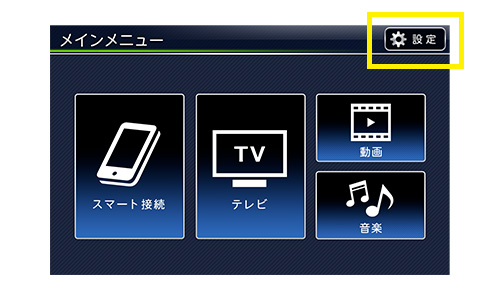
メインメニューの「設定ボタン」をタッチします。
【手順⑤】
設定画面の「システム情報」アイコンをタッチします。

【手順⑥】
システム情報画面の「システムをアップデートする」ボタンをタッチします。

【手順⑦】
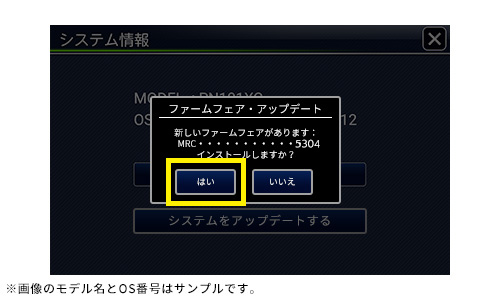
ポップアップで「ファームウェア・アップデート」が表示されるので「はい」をタッチします。
【手順⑧】
システムアップデートのポップアップが表示されたあと、自動で再起動します。
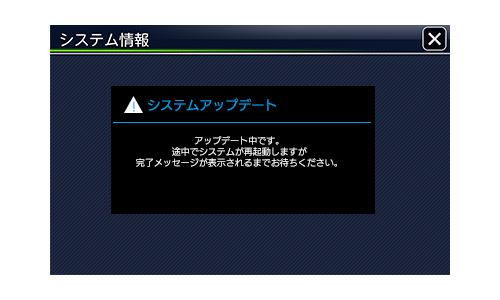
※ファームウェア・アップデート中は絶対に本体の電源を切らないでください。
【手順⑨】
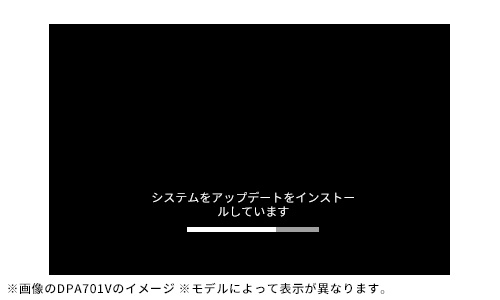
自動的に本体が再起動すると「システムアップデートをインストールしています」と表示されます。
【手順⑩】
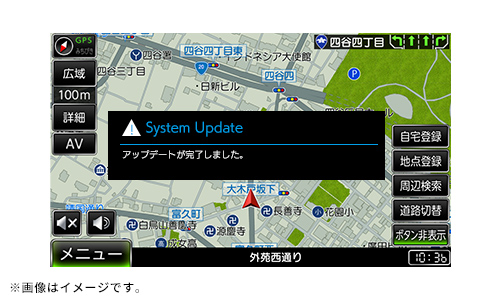
ファームアップソフトのインストールが100%になると、もう一度自動で再起動した後「アップデートが完了しました」とポップアップが表示されれば更新が完了です。
【手順⑪】
本体の電源をOFFにしてからMicroSDカードをスロットから抜きます。
【手順⑫】
本体の電源をONにして「メインメニュー」を表示させます。
【手順⑬】
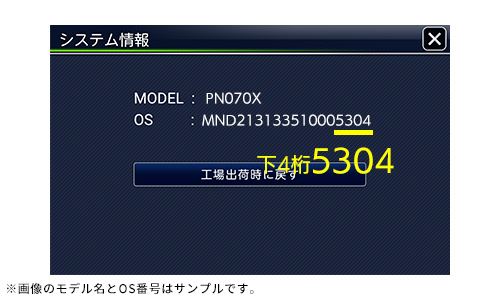
メインメニューの「設定ボタン」をタッチした後、設定画面の「システム情報」アイコンをタッチしてシステム情報を確認します。
OS欄の末尾4桁が「5304」になっていればファームアップが正常に完了しております。