【DPA1026DR】AndroidAutoの不具合に関するファームアップについて
平素は、ドリームメーカ―製品をご愛顧いただき、誠にありがとうございます。
弊社製ポータブルディスプレイオーディオDPA1026DRにおきまして、AndroidAutoの画面が正常に表示されない問題のアップデートソフトをご用意いたしました。
お手数ではございますが、下記ボタンからファームアップソフトをダウンロードして、本ページの「ファームアップ手順」を参考に対象機器のアップデートしていただきますようお願いいたします。
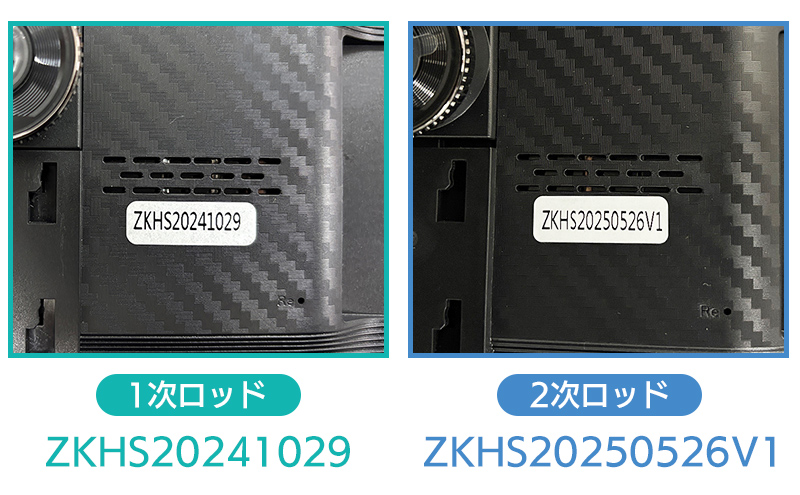
なお、製造時期によってアップロードソフトがことなりますので、お間違えにならないようご注意ください。
【製造時期の識別方法】
下図を参考に本体背面のラベルの値をご確認ください。
【DPA1026DRファームアップソフト】
ボタンをクリックして対象のファームアップソフトをダウンロードしてください。
| 【一次ロッド】ファームアップソフト | ※クリックするとダウンロードを開始します。 |
|---|---|
| 【二次ロッド】ファームアップソフト | ※クリックするとダウンロードを開始します。 |
※MicroSD、MicroSDHCにのみ対応(32GB以下)64GB以上のカードには対応しておりません。
ファームアップ手順
【手順①】
本ページからDPA1026DRファームアップソフトをパソコンにダウンロードします。
【手順②】
ファームアップソフトを解凍します。
【手順③】
解凍した下図のデータ(1次ロッド:10個 / 2次ロッド:9個)をそのまま全てMicroSDカードのルートディレクトリ(microSDカードを開いた直下の何もない空間「一番最初の画面」)にコピーします。
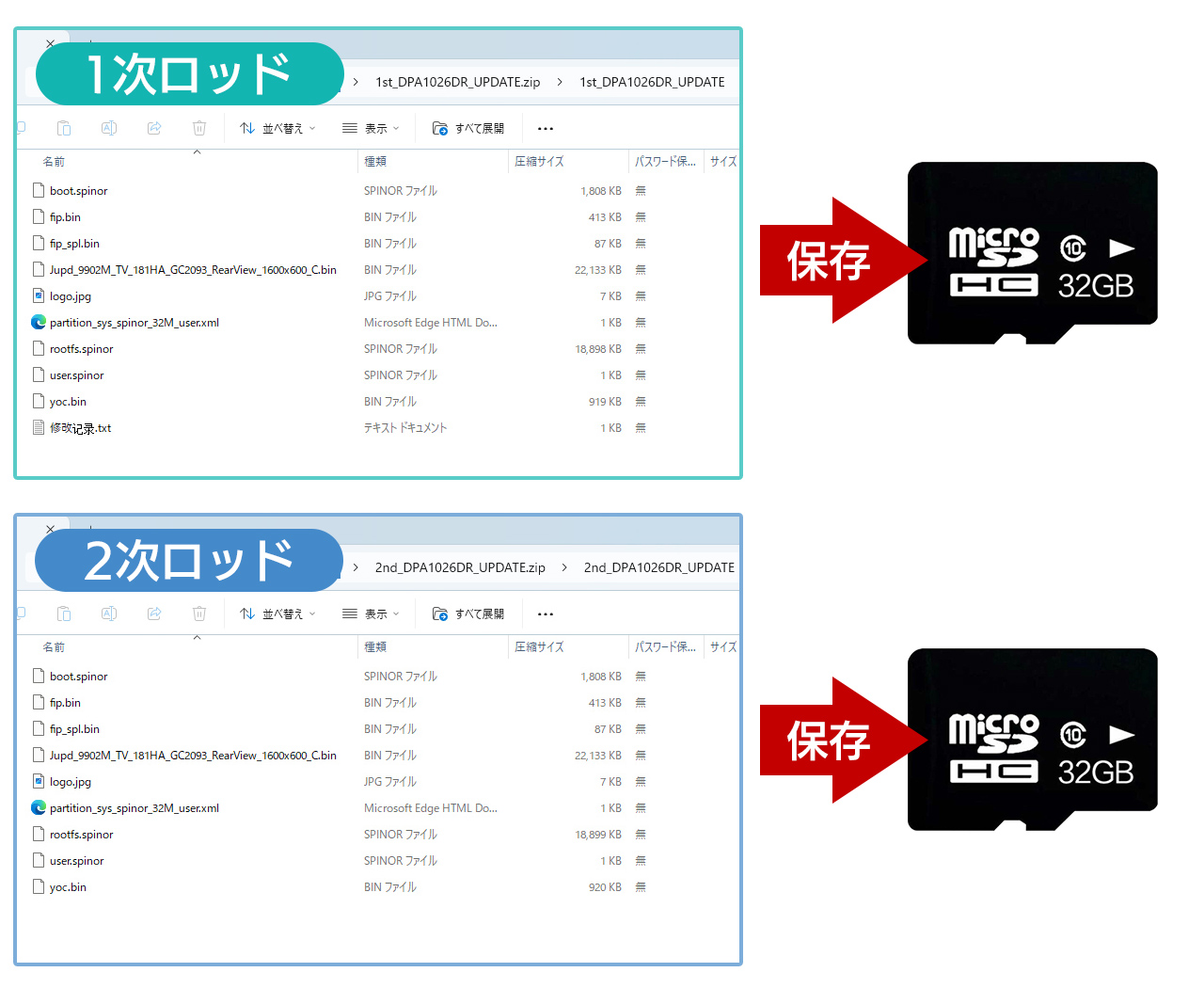
※MicroSD、MicroSDHCにのみ対応(32GB以下)64GB以上のカードには対応しておりません。
※ダウンロードするブラウザーによってはセキュリティソフトが起動する場合がありますが、そのままダウンロードしてください。
【手順④】
手順③でファームアップソフトをダウンロードしたMicroSDカードを、DPA1026DRのMicroSDカードスロットに挿入します。
【手順⑤】
車の電源をONもしくは、機器のシガーソケットコードを車のシガーソケット(アクセサリーソケット)に接続して本体の電源をONします。
【手順⑥】
電源が入ると自動でアップデートが開始します。アップデートが終わると自動で再起動しホーム画面が表示されればアップデート完了です。
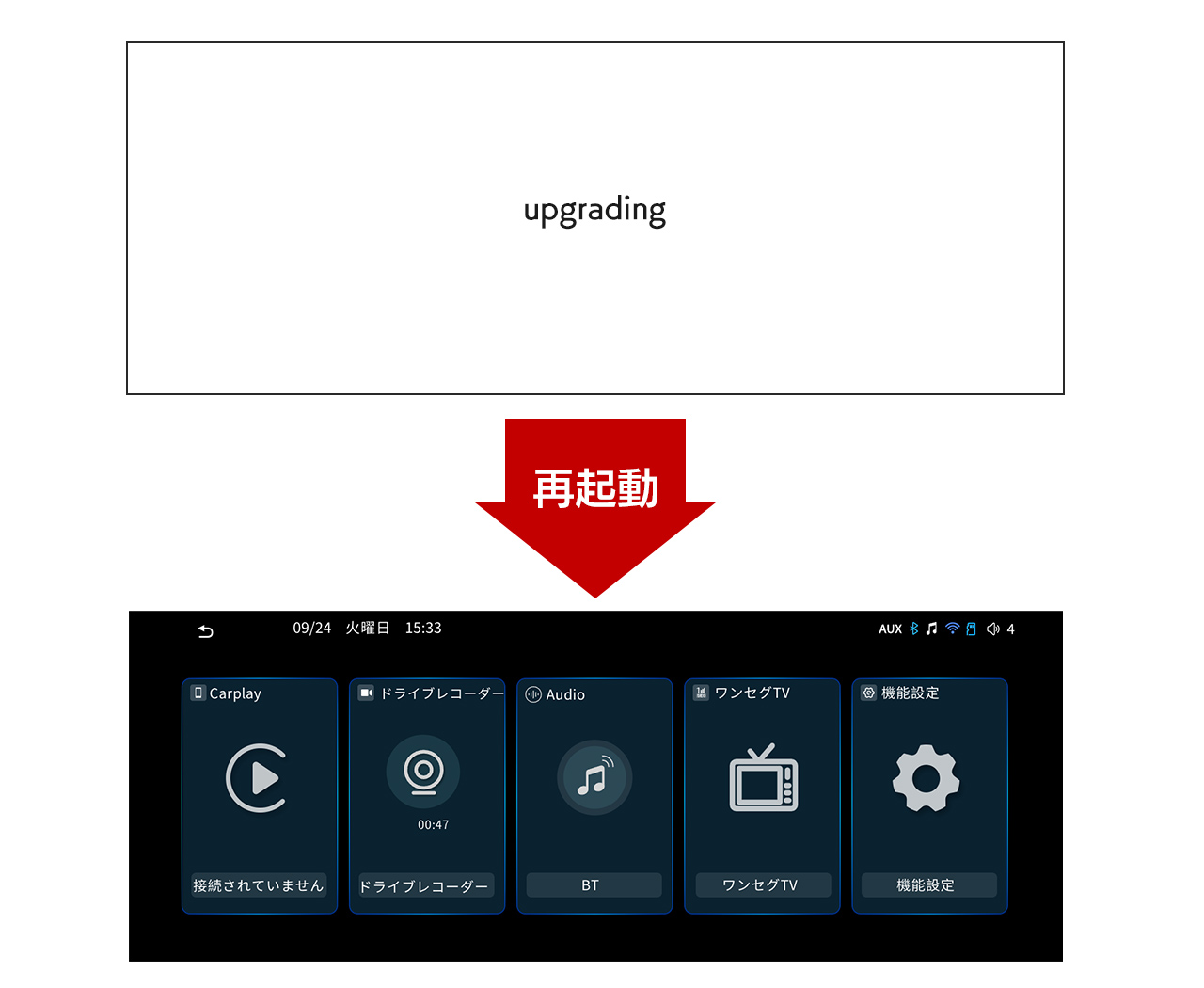
※ファームウェア・アップデート中は絶対に本体の電源を切らないでください。
【手順⑦】
ファームアップ後のソフトウェアバージョンを確認します。
ホーム画面の「機能設定」>「詳細情報」でソフトウェアバージョン確認ができます。
1.0.1.84_4d1bcaaf0_202608031709
■2次ロッド更新後ソフトウェアバージョン
1.0.0.86_a5dd19100_202608061130
【ご注意】
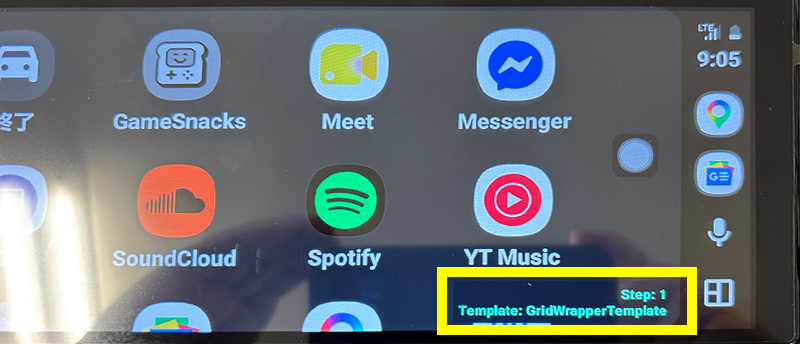
本アップデートを実施しAndroidAutoを起動すると、下図のようなテキストが表示されますが、不具合ではございません。予めご了承ください。